 @tonchabub



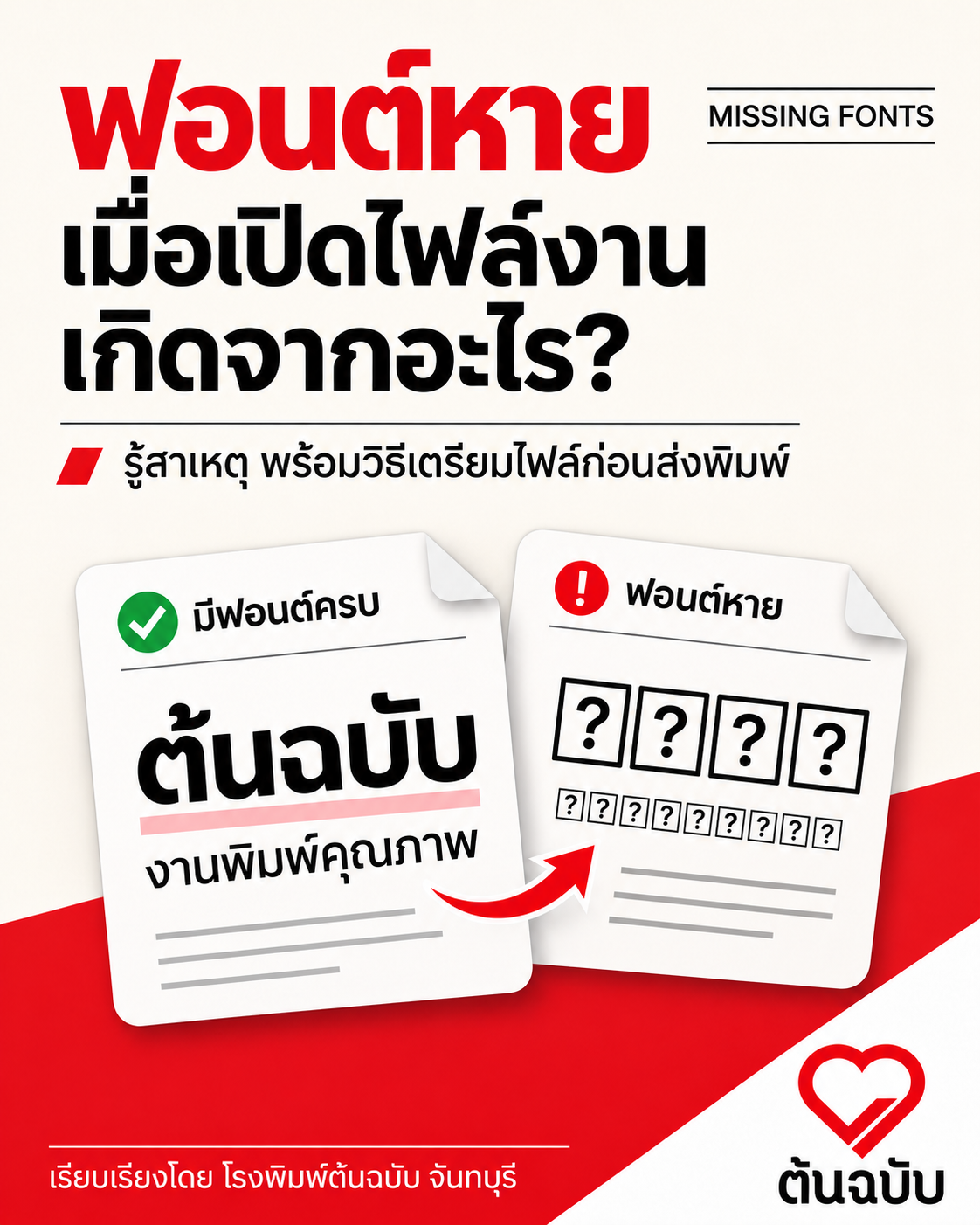
ฟอนต์หายเมื่อเปิดไฟล์งาน เกิดจากอะไร
เคยไหม ออกแบบงานไว้เรียบร้อยแล้ว แต่เมื่อส่งไฟล์ให้โรงพิมพ์ ตัวหนังสือกลับเปลี่ยน ข้อความขึ้นบรรทัดใหม่ หรือมีแจ้งเตือนว่า “Missing Fonts” ปัญหานี้อาจทำให้แบบที่จัดไว้อย่างพอดีเปลี่ยนไป และต้องเสียเวลาแก้ไขก่อนส่งผลิต
ฟอนต์หายไม่ได้หมายความว่าข้อความถูกลบออกจากไฟล์เสมอไป แต่บ่อยครั้งเกิดจากโปรแกรมไม่สามารถเรียกใช้ฟอนต์ที่ไฟล์ต้นฉบับต้องการได้ การเข้าใจสาเหตุจะช่วยให้แก้ปัญหาและเตรียมไฟล์ส่งโรงพิมพ์ได้เหมาะสมขึ้น
ฟอนต์หายคืออะไร
ไฟล์งานที่ยังเก็บข้อความเป็นตัวอักษร เช่น ไฟล์ Illustrator หรือ InDesign ต้องอาศัยฟอนต์ในการแสดงรูปทรงตัวอักษร หากเครื่องที่เปิดไฟล์ไม่มีฟอนต์นั้น หรือโปรแกรมไม่สามารถใช้งานฟอนต์ได้ อาจมีข้อความแจ้งเตือน หรือมีการใช้ฟอนต์อื่นแทนโดยอัตโนมัติ ผลที่เกิดขึ้นไม่ได้มีแค่รูปแบบตัวหนังสือเปลี่ยน เพราะฟอนต์แต่ละแบบมีความกว้าง และระยะห่างต่างกัน จึงอาจทำให้ข้อความยาวขึ้น ล้นกรอบ หรือเปลี่ยนตำแหน่งขึ้นบรรทัดใหม่ได้
สาเหตุที่พบบ่อยเมื่อเปิดไฟล์แล้วฟอนต์หาย
1. เครื่องปลายทางไม่มีฟอนต์ที่ใช้ในงาน
การส่งไฟล์งานที่แก้ไขได้ไม่ได้รับประกันว่าจะส่งตัวฟอนต์ไปด้วยเสมอ เช่น เครื่องผู้ออกแบบมีฟอนต์ที่ติดตั้งเพิ่มเติม แต่เครื่องผู้รับไม่มี เมื่อเปิดไฟล์ โปรแกรมจึงไม่สามารถแสดงข้อความด้วยฟอนต์เดิมได้ครบถ้วน
2. มีฟอนต์ชื่อคล้ายกัน แต่ไม่ตรงกับที่ไฟล์ต้องการ
ฟอนต์หนึ่งชุดอาจมีหลายรูปแบบ เช่น Regular, Medium และ Bold หากไฟล์ใช้ Bold แต่เครื่องปลายทางมีเพียง Regular ก็อาจยังแจ้งว่าขาดฟอนต์ได้
นอกจากนี้ ฟอนต์ชื่อคล้ายกันจากคนละแหล่งหรือคนละรุ่นอาจไม่ใช่ตัวเดียวกัน จึงควรตรวจชื่อและรูปแบบที่โปรแกรมระบุให้ครบถ้วน
3. ฟอนต์จากบริการออนไลน์ยังไม่พร้อมใช้งาน
หากใช้ฟอนต์ผ่านโปรแกรม เช่น Adobe Fonts เครื่องปลายทางอาจต้องเพิ่มฟอนต์ผ่านโปรแกรมนั้นก่อน โดยต้องเชื่อมต่ออินเทอร์เน็ตและลงชื่อเข้าใช้ Creative Cloud หากยังเพิ่มไม่สำเร็จ โปรแกรมอาจยังแสดงว่าฟอนต์ขาดอยู่
4. ส่งงานเป็นไฟล์ PDF แต่ไม่ได้ฝังฟอนต์ครบ
PDF สามารถเก็บข้อมูลฟอนต์ไว้ภายในไฟล์เพื่อช่วยรักษารูปแบบเมื่อเปิดหรือพิมพ์ต่างเครื่อง แต่การบันทึกเป็น PDF เพียงอย่างเดียวไม่ได้รับประกันว่าฟอนต์จะฝังครบเสมอไป ขึ้นอยู่กับการส่งออกและข้อจำกัดของฟอนต์ที่ใช้ด้วย การฝังฟอนต์ช่วยรักษาการแสดงผลและการพิมพ์ แต่ไม่ได้รับประกันว่าจะเปิดแก้ไขข้อความด้วยฟอนต์เดิมได้ทุกเครื่อง
5. ฟอนต์มีข้อจำกัดในการฝังหรือส่งต่อ
ฟอนต์แต่ละชุดมีเงื่อนไขการใช้งานต่างกัน บางชุดอนุญาตให้ฝังในเอกสารเพื่อดูและพิมพ์ แต่ไม่ได้หมายความว่าจะนำไฟล์ฟอนต์ส่งต่อให้ผู้อื่นติดตั้งได้เสมอ ก่อนแนบฟอนต์ให้ผู้รับจึงควรตรวจเงื่อนไขของฟอนต์นั้น
ตัวหนังสือเป็นสี่เหลี่ยม คือฟอนต์หายเสมอหรือไม่
ไม่เสมอไป หากผิดปกติเฉพาะบางตัว เช่น ตัวอักษรภาษาไทยหรือสัญลักษณ์ อาจเกิดจากฟอนต์ที่เลือกไม่มีตัวอักษรนั้นให้ใช้งาน จึงควรแยกให้ออกระหว่าง “ไม่มีฟอนต์ที่ไฟล์ต้องการ” กับ “ฟอนต์ไม่มีตัวอักษรบางตัว”
ไม่ควรแก้ด้วยการเปลี่ยนฟอนต์ทั้งงานทันที ควรตรวจว่าปัญหาเกิดกับข้อความส่วนใด และเทียบกับแบบต้นฉบับก่อน
หากเปิดไฟล์แล้วขึ้น Missing Fonts ควรทำอย่างไร
- ตรวจรายชื่อฟอนต์ที่ขาด จดชื่อและรูปแบบให้ครบ เช่น Regular หรือ Bold เพื่อให้หาได้ตรงกับที่ไฟล์ต้องการ
- สอบถามแหล่งที่มาจากผู้ออกแบบ ติดตั้งฟอนต์ที่ตรงกับต้นฉบับตามเงื่อนไขการใช้งาน หากเป็นฟอนต์จากบริการออนไลน์ ให้ตรวจว่ามีสิทธิ์ใช้งานอย่างถูกลิขสิทธิ์ และเพิ่มฟอนต์สำเร็จแล้ว
- หากหาไม่ได้ ให้ตกลงเรื่องใช้ฟอนต์อื่นทดแทนก่อน เพราะฟอนต์ใหม่อาจทำให้หน้าตาและการจัดวางข้อความเปลี่ยน ควรให้เจ้าของงานตรวจแบบอีกครั้งก่อนผลิต
- ตรวจข้อความหลังแก้ไขทุกครั้ง โดยเฉพาะชื่อสินค้า ราคา เบอร์โทรศัพท์ สระ วรรณยุกต์ และข้อความที่อยู่ชิดขอบกรอบ
ควรเก็บไฟล์ต้นฉบับไว้ก่อนแก้ไข และหลีกเลี่ยงการบันทึกทับขณะที่โปรแกรมยังใช้ฟอนต์ทดแทนโดยไม่ได้ตรวจสอบ
วิธีเตรียมไฟล์เพื่อลดปัญหาฟอนต์หายก่อนส่งโรงพิมพ์
ส่ง PDF ที่ฝังฟอนต์สำหรับงานพร้อมพิมพ์
หากข้อความตรวจเรียบร้อยและไม่ต้องแก้ไขต่อ ให้ส่งออก PDF ตามสเปกที่โรงพิมพ์ต้องการ พร้อมตรวจการฝังฟอนต์
ใน Adobe Acrobat สามารถตรวจได้ที่ Document Properties → Fonts โดยฟอนต์ที่ฝังแล้วจะแสดงคำว่า Embedded หรือ Embedded Subset
Embedded Subset หมายถึงการฝังเฉพาะตัวอักษรที่ใช้ในไฟล์ ซึ่งเป็นวิธีปกติสำหรับการแสดงผลและพิมพ์ ไม่ได้หมายความว่าฝังฟอนต์ไม่สมบูรณ์ ควรเปิด PDF ตรวจภาพรวมและข้อความทุกครั้งก่อนส่ง
แปลงข้อความเป็นเส้นเวกเตอร์เมื่องานเหมาะสม
โปรแกรมออกแบบเวกเตอร์ เช่น Illustrator สามารถแปลงข้อความเป็นเส้นเวกเตอร์ด้วยคำสั่ง Create Outlines ทำให้ข้อความส่วนนั้นไม่ต้องอาศัยฟอนต์เดิมในการแสดงรูปทรง
วิธีนี้เหมาะกับงานที่ตรวจข้อความเรียบร้อยแล้ว เช่น โลโก้หรือข้อความสั้นในงานออกแบบ แต่หลังแปลงจะไม่สามารถพิมพ์แก้เป็นข้อความตามปกติได้ จึงควรเก็บไฟล์ที่ยังแก้ไขตัวหนังสือได้แยกไว้อีกชุด และไม่จำเป็นจะต้องแปลงข้อความทั้งหมดในทุกงาน หาก PDF ฝังฟอนต์ได้ถูกต้องและตรงตามสเปกที่ตกลงกับโรงพิมพ์
หากต้องส่งไฟล์แก้ไข ให้รวบรวมองค์ประกอบที่จำเป็น
กรณีที่โรงพิมพ์ต้องแก้ไขข้อความหรือจัดหน้าต่อ ควรตกลงเรื่องโปรแกรมและฟอนต์ก่อนส่งงาน
โปรแกรมบางชนิดมีคำสั่ง Package สำหรับรวบรวมไฟล์งาน รูปภาพลิงก์ และฟอนต์ที่สามารถรวบรวมได้ แต่ยังต้องตรวจรายการที่ขาดและเงื่อนไขการส่งต่อฟอนต์ ไม่ควรถือว่าการ Package จะทำให้ทุกอย่างครบโดยอัตโนมัติ ฟอนต์จาก Adobe Fonts ไม่ได้ถูกรวบรวมส่งต่อไปกับ Package ผู้รับต้องเปิดใช้งานผ่านบัญชีที่มีสิทธิ์ของตนเอง
เช็กให้ครบก่อนส่ง ช่วยรักษารูปแบบงานเดิม
ก่อนส่งผลิต ควรเปิดไฟล์ฉบับที่จะส่งจริง ตรวจว่าไม่มีแจ้งเตือนฟอนต์ขาด และเทียบข้อความกับแบบที่อนุมัติแล้ว โดยเฉพาะงานที่ย้ายเครื่องหรือมีผู้แก้ไขหลายคน
หากไม่แน่ใจว่าควรส่ง PDF หรือไฟล์ที่แก้ไขได้ สามารถสอบถามโรงพิมพ์ต้นฉบับ จันทบุรี พร้อมแจ้งโปรแกรมที่ใช้และส่วนที่ต้องการให้แก้ไข เพื่อเตรียมไฟล์ให้เหมาะกับขั้นตอนผลิต
เรียบเรียงโดย โรงพิมพ์ต้นฉบับ จันทบุรี