 @tonchabub



หากคุณกำลังจะออกแบบใบปลิว นามบัตร เมนูอาหาร โปสเตอร์ หรือสื่อสิ่งพิมพ์ใด ๆ แล้วต้องส่งไฟล์ให้โรงพิมพ์ สิ่งแรกที่มักถูกถามคือ
“ไฟล์งาน 300 DPI ไหมคะ?”
หลายคนอาจสงสัยว่า…
-
DPI คืออะไร?
-
ทำไมต้องเป็น 300 DPI?
-
ถ้า DPI ต่ำจะเกิดอะไรขึ้น?
-
งานพิมพ์แต่ละแบบต้องใช้ DPI เท่าไหร่?
-
ต้องตั้งค่าตรงไหนในโปรแกรมออกแบบ?
บทความนี้โรงพิมพ์ต้นฉบับ จันทบุรี จะอธิบายทุกอย่างให้เข้าใจง่ายที่สุด เพราะ DPI คือหัวใจของคุณภาพงานพิมพ์จริง ๆ!
DPI คืออะไร? (ความหมายง่าย ๆ ที่เข้าใจได้ใน 1 นาที)
DPI ย่อมาจาก “Dots Per Inch”
แปลตรงตัวคือ “จำนวนจุดต่อ 1 นิ้ว”
บนสื่อสิ่งพิมพ์ ภาพถูกสร้างจาก “จุดหมึกเล็ก ๆ” จำนวนมาก
ยิ่งมีจุด (Dots) เยอะ → ภาพยิ่งละเอียด คมชัด สีเนียน ไม่แตก
ตัวอย่างความหมายง่าย ๆ
-
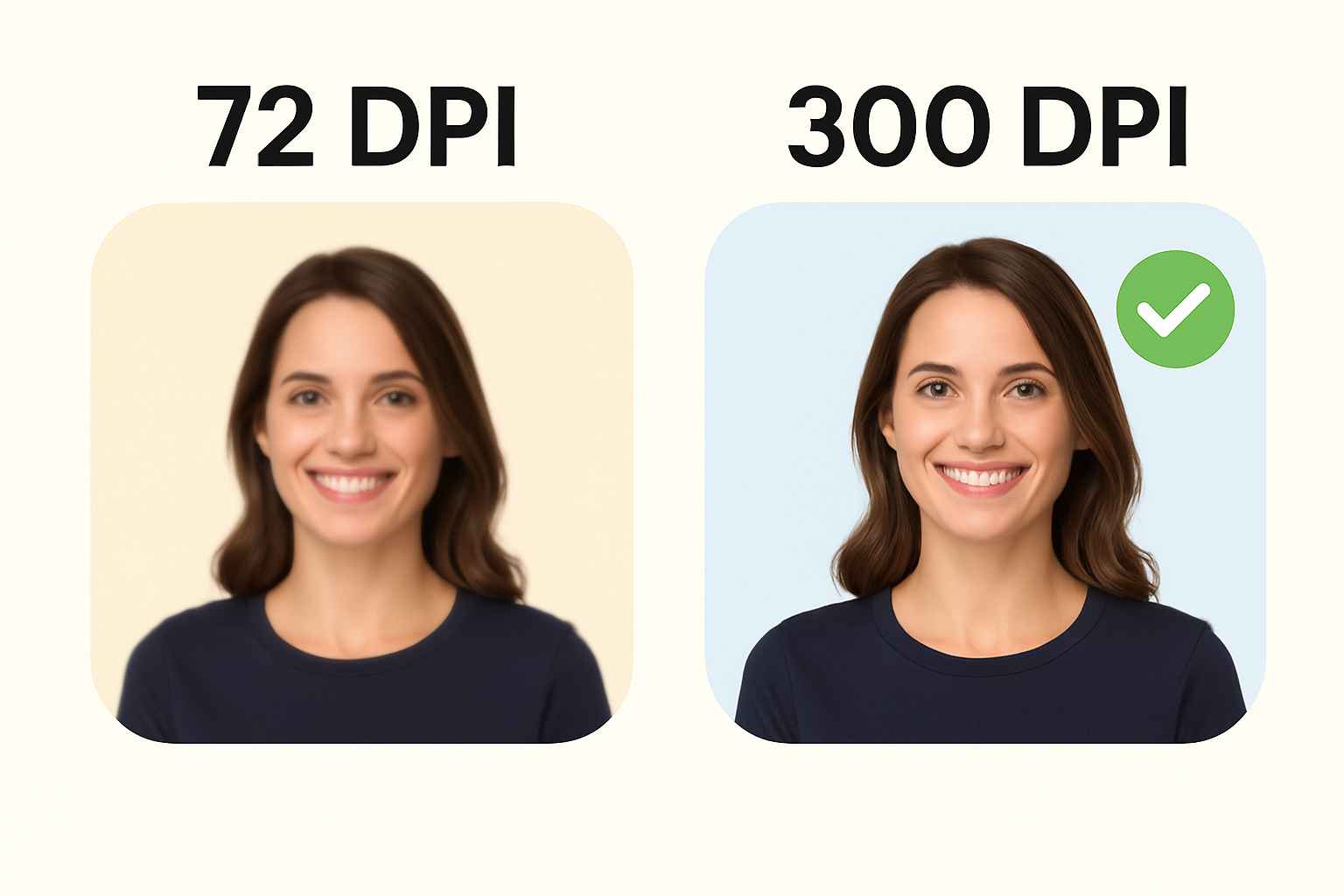
72 DPI = 72 จุดหมึกในพื้นที่ 1 นิ้ว → ภาพหยาบ เหมาะกับจอ
-
300 DPI = 300 จุดหมึกในพื้นที่ 1 นิ้ว → ภาพคมเหมาะกับงานพิมพ์
DPI จึงเป็นค่าที่กำหนดคุณภาพของงานพิมพ์โดยตรง
DPI ต่างจาก PPI อย่างไร? ทำไมหลายคนสับสน?
PPI (Pixels Per Inch)
→ เกี่ยวกับ “พิกเซลบนหน้าจอ” เช่น มือถือ คอมพิวเตอร์
DPI (Dots Per Inch)
→ เกี่ยวกับ “จุดหมึกบนกระดาษ” เช่น งานพิมพ์จริง
สรุปสั้น ๆ
-
ทำงานบนหน้าจอ = PPI
-
ส่งพิมพ์ = DPI
แต่ในการใช้งานจริง ช่างพิมพ์และลูกค้า 95% เรียกเหมือนกันว่า “DPI” เพื่อความเข้าใจง่าย
ทำไมงานพิมพ์ต้องใช้ 300 DPI?
เพราะ 300 DPI คือค่าที่ตาเรามองเห็นว่า “คมชัดที่สุดแบบไม่เห็นเม็ด” เมื่อพิมพ์บนกระดาษ
เหตุผลที่โรงพิมพ์ต้องการไฟล์ 300 DPI
-
ภาพไม่แตกแม้ดูใกล้ ๆ
งานพิมพ์ถูกตรวจสอบจากระยะใกล้ เช่น นามบัตร ใบปลิว กล่องสินค้า -
สีเนียน ละเอียด สม่ำเสมอ
จำนวนจุดหมึกมากขึ้น → เกลี่ยสีได้เนียนขึ้น -
เหมาะสำหรับงานพิมพ์ขนาดเล็กถึงกลาง
เช่น นามบัตร การ์ด เมนู โบรชัวร์ -
เป็นมาตรฐานสากลของงานพิมพ์คุณภาพ
ทั่วโลกใช้ 300 DPI
ไม่ว่าคุณจะส่งไฟล์ไปโรงพิมพ์ไหนก็รองรับทุกที่ -
ช่วยให้ฟอนต์คมชัด ไม่เบลอ ไม่ฟุ้ง
โดยเฉพาะตัวหนังสือขนาดเล็ก 6–10 pt
สรุปง่าย ๆ: ถ้าไฟล์ต่ำกว่า 300 DPI → งานจะไม่คม
ตัวอย่างเปรียบเทียบ DPI 72 vs DPI 300
ลองจินตนาการภาพเดียวกัน เมื่อถูกพิมพ์ลงกระดาษ:
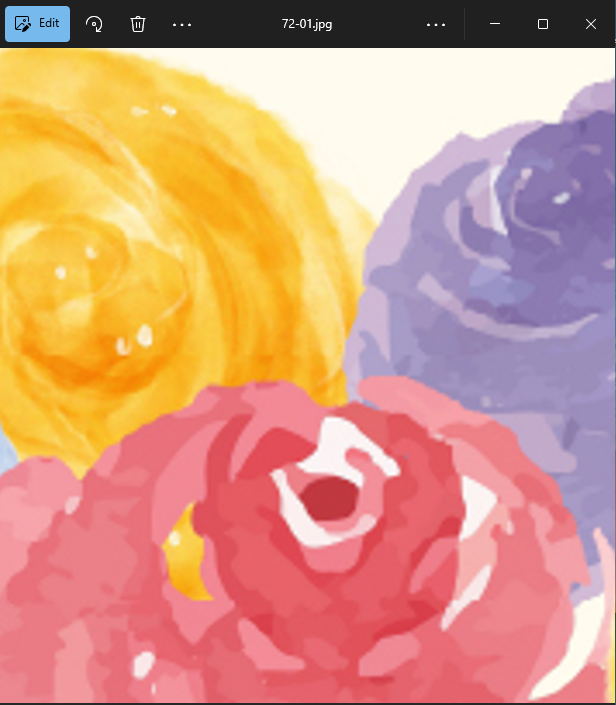
ตัวอย่าง 72 DPI
-
ขยายแล้วภาพแตก
-
ขอบหยักเป็นบันได (Jaggy)
-
สีไม่เนียนเป็นแถบ
-
ฟอนต์เบลอ อ่านยาก
-
เหมาะแค่สำหรับโชว์บนจอ (Web / Social)
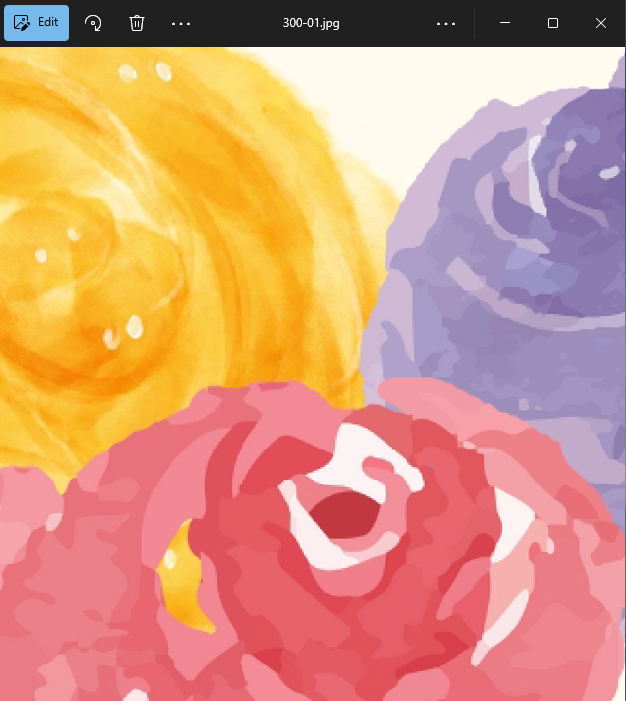
ตัวอย่าง 300 DPI
-
ขยายยังคม
-
ภาพเนียนเหมือนต้นฉบับ
-
สีสวย ละเอียด
-
ตัวอักษรคมชัด
-
เหมาะสำหรับพิมพ์จริงทุกรูปแบบ
เปรียบเทียบแบบเข้าใจง่าย
| ค่า DPI | คุณภาพ | ใช้สำหรับ |
|---|---|---|
| 72 DPI | ต่ำ / แตก | งานออนไลน์เท่านั้น |
| 150 DPI | ปานกลาง | ป้ายไวนิลใหญ่ ๆ ที่ดูระยะไกล |
| 300 DPI | สูงที่สุด | นามบัตร โปสเตอร์ ใบปลิว กล่องสินค้า |
ตารางแนะนำ DPI ที่เหมาะสมกับงานพิมพ์แต่ละประเภท
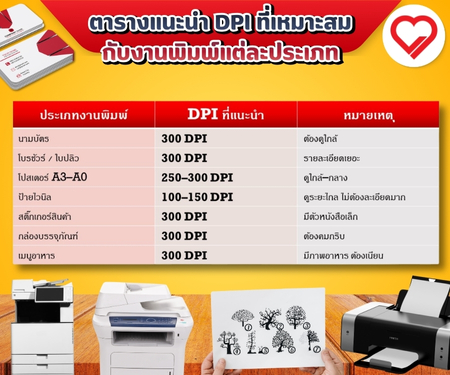
หลักการคือ: ดูใกล้ → DPI สูง / ดูไกล → DPI ลดได้
DPI ต่ำ ส่งไฟล์ไปพิมพ์แล้วเกิดอะไรขึ้น?
นี่คือปัญหาที่ลูกค้าพบมากที่สุด โดยเฉพาะไฟล์ที่นำมาจาก
-
Facebook
-
Line
-
Screenshot
-
ภาพจากมือถือ
ปัญหาเมื่อ DPI ต่ำ
-
ภาพแตก ฟุ้ง เบลอ
-
ตัวอักษรไม่ชัด
-
สีเพี้ยน
-
ดูไม่เป็นมืออาชีพ
-
แบรนด์เสียภาพลักษณ์
โรงพิมพ์สามารถปรับไฟล์ได้เพียงเล็กน้อย แต่ไม่สามารถทำให้ภาพแตกกลับมาคมได้ 100% ดังนั้น การตั้ง DPI ให้ถูกตั้งแต่แรกจึงสำคัญที่สุด
วิธีตั้งค่า DPI ในโปรแกรมออกแบบ (Illustrator / Photoshop)
ต่อไปนี้คือวิธีตั้งค่าที่เข้าใจง่าย ใช้ได้จริง 100%
วิธีตั้งค่า DPI ใน Adobe Illustrator (AI)
✔ ตอนสร้างไฟล์ใหม่
-
ไปที่ File > New
-
ที่ช่อง Raster Effects → เลือก 300 ppi
-
ตั้งขนาดงานพิมพ์ (เช่น A4, A5, 9×5.5 cm)
-
สีโหมดควรเป็น CMYK เพื่อพิมพ์จริง
✔ ตอนแก้ไฟล์ที่สร้างไว้แล้ว
-
ไปที่ Effect > Document Raster Effects Settings…
-
เปลี่ยนจาก 72 ppi → 300 ppi
- Save
ตั้งค่าหน้ากระดาษ ตั้งค่าตอน Export รูปภาพ
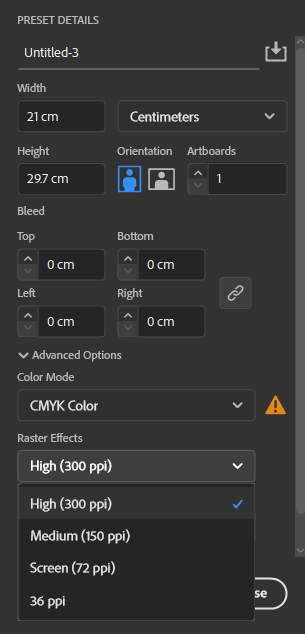
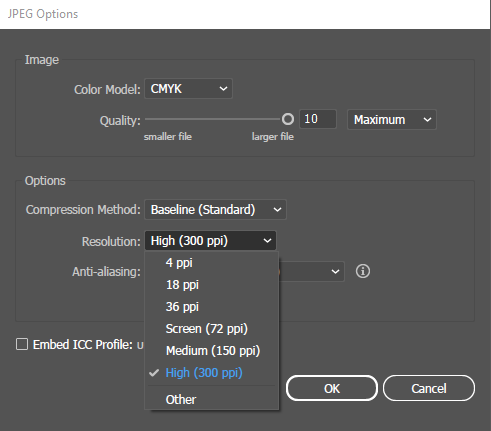
วิธีตั้งค่า DPI ใน Adobe Photoshop (PSD)
✔ ตั้งแต่เริ่มสร้างไฟล์
-
File > New
-
Resolution: ใส่ 300 DPI
-
Color Mode: CMYK (สำหรับงานพิมพ์)
-
เลือกขนาดเอกสารตามต้องการ
✔ เช็กไฟล์ว่าตอนนี้กี่ DPI
-
Image > Image Size
-
ดูช่อง Resolution
-
ถ้าไม่ใช่ 300 DPI → ปรับเป็น 300
ตั้งค่าหน้ากระดาษ ตั้งค่าตอน Export รูปภาพ
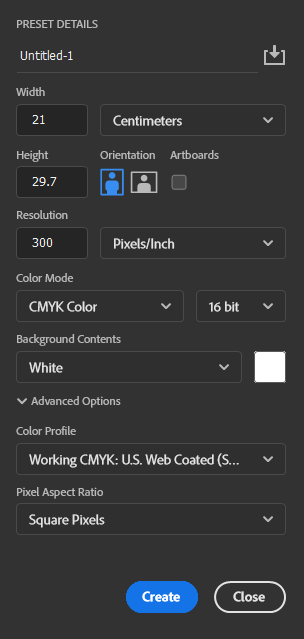
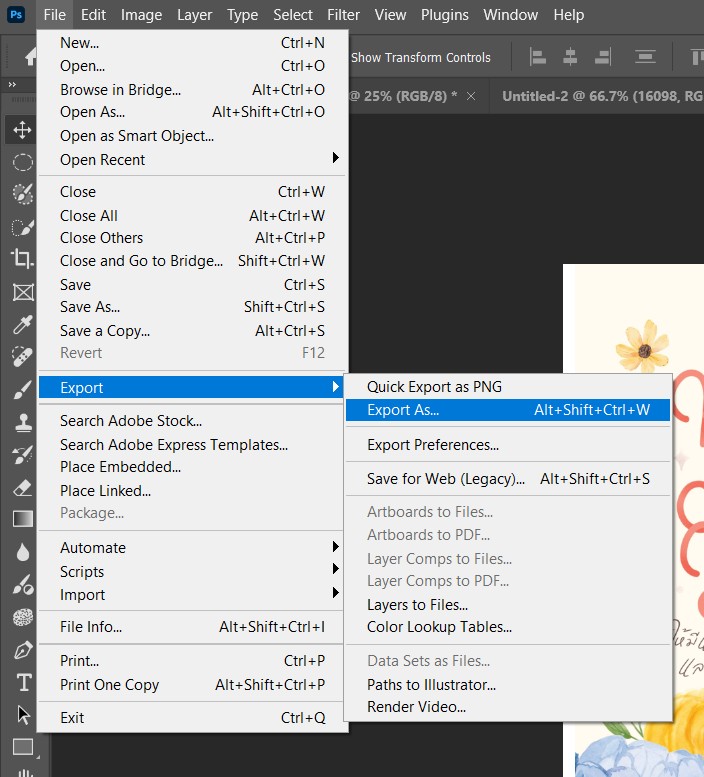
หมายเหตุ:
ถ้าปรับ DPI แต่ ไม่ติ๊ก “Resample” → ขนาดไฟล์จริงไม่เปลี่ยน
ถ้าติ๊ก “Resample” → ภาพจะพยายามคมขึ้น แต่คุณภาพเดิมอาจไม่เท่า 300 DPI ที่ตั้งไว้แต่แรก
ไฟล์จากมือถือสามารถพิมพ์งาน 300 DPI ได้ไหม?
คำตอบคือ… ได้ แต่มีข้อจำกัด
มือถือส่วนใหญ่ถ่ายภาพใหญ่พอ แต่ไฟล์มักเป็น RGB / 72 DPI เมื่อนำมาพิมพ์ อาจไม่คมเท่าไฟล์กล้อง หรือไฟล์งานออกแบบ
ผลลัพธ์
-
ปรับได้ระดับหนึ่ง
-
ภาพอาหาร / ภาพสินค้า อาจไม่คม
-
ควรใช้ภาพต้นฉบับขนาดใหญ่เสมอ
300 DPI ไม่จำเป็นทุกงาน! แล้วงานไหนที่ใช้ DPI ต่ำได้บ้าง?
งานที่ “ดูระยะไกล” เช่น
-
ป้ายไวนิล
-
Billboard
-
แบนเนอร์ถนน
ระยะดูไกลมาก (5–20 เมตร) ทำให้ไม่เห็นเม็ดพิมพ์ จึงใช้ 100–150 DPI ได้ประหยัดเวลา / ประหยัดไฟล์ / เครื่องพิมพ์ทำงานเร็วขึ้นด้วย
FAQ (คำถามที่พบบ่อย – SEO Friendly)
Q: DPI ต่างจากความละเอียดภาพ (Resolution) ไหม?
A: DPI คือตัวกำหนดความละเอียดบนงานพิมพ์ ส่วน Resolution คือจำนวนพิกเซลรวมของภาพทั้งภาพ
Q: ถ้าส่งไฟล์ 72 DPI ไปพิมพ์ จะเกิดอะไรขึ้น?
A: ภาพแตก เบลอ ตัวหนังสือไม่ชัด และสีไม่สม่ำเสมอ ส่งผลให้คุณภาพงานพิมพ์ต่ำ
Q: ป้ายไวนิลต้องใช้ 300 DPI ไหม?
A: ไม่จำเป็น ใช้ 100–150 DPI ก็เพียงพอ เพราะเป็นงานที่ดูระยะไกล
Q: ถ่ายรูปด้วยมือถือ แล้วปรับเป็น 300 DPI ในโปรแกรมได้ไหม?
A: ได้ แต่คุณภาพยังไม่เท่ากับไฟล์ที่ถ่ายมาแบบคมชัดตั้งแต่แรก
Q: PDF ต้องตั้ง DPI ไหม?
A: ต้องตั้ง DPI ในภาพหรือกราฟิกที่นำมาประกอบ แต่ไฟล์ PDF จะรวมค่าทั้งหมดให้เอง
สั่งพิมพ์งานคุณภาพ 300 DPI กับโรงพิมพ์ต้นฉบับ จันทบุรี
หากคุณต้องการงานพิมพ์ที่ คมชัด สีสวย เนียน ไม่แตก
โรงพิมพ์ต้นฉบับ จันทบุรี พร้อมดูแลทุกขั้นตอน
ตั้งแต่การตั้งค่าไฟล์ → ตรวจความละเอียด → ผลิตงานคุณภาพระดับมืออาชีพ
- รับพิมพ์นามบัตร ใบปลิว โบรชัวร์ เมนู สติ๊กเกอร์ กล่องสินค้า
- เครื่องพิมพ์ทันสมัย สีคงที่ คมกริบทุกชิ้นงาน
- ส่งทั่วไทย งานด่วนก็รับได้
ติดต่อ: 095 956 3287 , 086 302 3383
Line: @tonchabub

“งานพิมพ์คุณภาพเริ่มต้นที่ความละเอียดที่ถูกต้อง
และเราพร้อมทำให้ทุกงานของคุณออกมาดีที่สุด — ส่งงานสวยทุกครั้งโดยโรงพิมพ์ต้นฉบับ จันทบุรี”