 @tonchabub



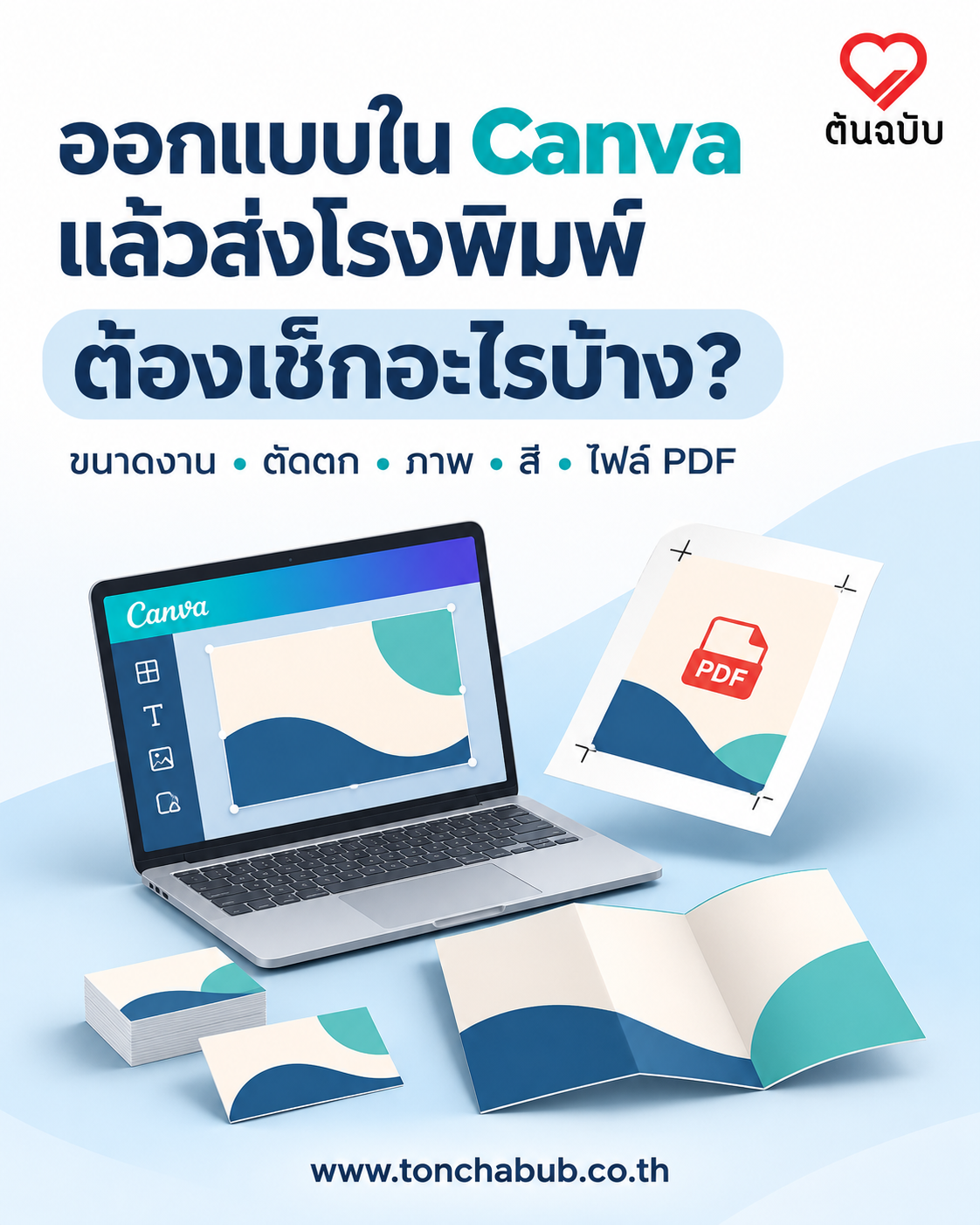
ออกแบบใน Canva แล้วส่งโรงพิมพ์ ต้องเช็กอะไรบ้าง?
การใช้โปรแกรม Canva ช่วยในการออกแบบนามบัตร โบรชัวร์ เมนู และสื่อประชาสัมพันธ์ทำให้สะดวกขึ้น แต่ก่อนส่งผลิต ยังมีรายละเอียดที่ควรตรวจ เพราะไฟล์ที่ดูสวยบนหน้าจออาจมีปัญหาเมื่อนำไปพิมพ์ เช่น ภาพไม่ชัด ตัวหนังสือชิดขอบ หรือสีต่างจากที่เห็นบนจอ
ก่อนกดดาวน์โหลด ลองเช็กตามหัวข้อต่อไปนี้ เพื่อเตรียมไฟล์ให้เหมาะกับงาน และลดความผิดพลาดก่อนผลิต
1. ตั้งค่าขนาดของงานให้ตรงกับขนาดหลังตัด
เริ่มจากถามโรงพิมพ์ให้ชัดว่า งานที่ต้องการมีขนาดสำเร็จเท่าไร แล้วตั้งค่าขนาดใน Canva เป็นมิลลิเมตรหรือเซนติเมตรตามที่ได้ข้อมูลมา เช่น ใบปลิว A5 ขนาด 148 × 210 มม. ต้องเผื่อระยะตัดตก
อย่าเลือกเทมเพลตเพราะความสวยงามเพียงอย่างเดียว เทมเพลตที่ดูคล้ายกันอาจจะมีขนาดต่างกัน และการนำแบบสำเร็จรูปที่ใช้สำหรับโพสต์โซเชียลมายืดเป็นงานพิมพ์ อาจทำให้สัดส่วนเปลี่ยนหรือภาพไม่คมชัด
ถ้าโรงพิมพ์ต้องการขนาดสำเร็จพร้อมระยะตัดตก ให้ถามวิธีตั้งค่าไฟล์ก่อน เพื่อไม่ให้บวกระยะตัดตกซ้ำตอนดาวน์โหลด
สำหรับโบรชัวร์พับ กล่อง หรือสติกเกอร์ไดคัท ควรขอแบบกางหรือแม่แบบจากโรงพิมพ์ก่อนออกแบบ เพราะตำแหน่งพับและแนวตัดมีผลต่อการจัดวางเนื้อหา
2. แยก “ตัดตก” กับ “ระยะปลอดภัย” ให้ถูก
สองคำนี้ทำหน้าที่ต่างกัน และช่วยลดปัญหาหลังตัดงาน
| คำที่ควรรู้ | หมายถึงอะไร | ควรวางอะไรในบริเวณนี้ |
|---|---|---|
| ขนาดสำเร็จ / แนวตัด | ขอบชิ้นงานหลังตัดเสร็จ | ใช้อ้างอิงขนาดงาน |
| ตัดตก (Bleed) | พื้นที่ที่เผื่อเลยแนวตัดออกไป | พื้นหลังหรือภาพที่ต้องการให้เต็มขอบ |
| ระยะปลอดภัย (Safe area) | พื้นที่ด้านในที่เว้นห่างจากแนวตัด | ข้อความ โลโก้ และข้อมูลสำคัญ |
| เส้นตัด (Crop marks) | เครื่องหมายบอกตำแหน่งตัด | ให้ระบบสร้างตามสเปกที่โรงพิมพ์ต้องการ |
ถ้าต้องการพื้นสีหรือภาพเต็มขอบ ให้เปิดการแสดงตัดตกใน Canva แล้วลากพื้นหลังให้คลุมพื้นที่ดังกล่าว การเปิดเส้นตัดตกอย่างเดียวไม่ได้ทำให้พื้นหลังขยายตามโดยอัตโนมัติ
งานพิมพ์ทั่วไปมักใช้ตัดตกประมาณ 3 มม. และเว้นข้อความสำคัญเข้าจากแนวตัดประมาณ 3–5 มม. ตัวเลขนี้เป็นแนวทางเบื้องต้น ต้องยึดสเปกของโรงพิมพ์และประเภทงานเป็นหลัก ถ้าเป็นงานเข้าเล่ม พับ หรือไดคัทอาจต้องเผื่อมากกว่านี้ ระยะตัดตกที่ Canva แสดงเป็นค่าคงที่ ไม่สามารถปรับให้ตรงกับทุกโรงพิมพ์ได้โดยตรง
3. ใช้ภาพที่ชัดพอสำหรับขนาดพิมพ์จริง
รูปที่ดูชัดบนโทรศัพท์อาจไม่ชัดเมื่อพิมพ์ขนาดใหญ่ โดยเฉพาะภาพแคปหน้าจอหรือภาพที่ผ่านการบีบอัดหลายครั้ง ควรใช้ไฟล์ต้นฉบับและหลีกเลี่ยงการขยายภาพเล็กเกินกำลังของไฟล์
สำหรับภาพถ่ายในงานพิมพ์ที่อ่านระยะใกล้ เช่น โบรชัวร์หรือเมนู มักใช้ความละเอียดประมาณ 300 PPI ที่ขนาดใช้งานจริง ส่วนป้ายขนาดใหญ่ควรให้โรงพิมพ์ประเมินตามขนาดและระยะมอง
ตัวอย่าง: ภาพกว้าง 1,200 พิกเซล เมื่อใช้ที่ 300 PPI จะพิมพ์ได้กว้างประมาณ 10.16 ซม. หากขยายกว้าง 20 ซม. ความละเอียดจริงจะเหลือประมาณ 152 PPI
การเลือก PDF Print ไม่ได้สร้างรายละเอียดที่หายไปในรูปต้นฉบับให้กลับมา จึงควรตรวจภาพก่อนดาวน์โหลด และเปิด PDF ตรวจซ้ำอีกครั้ง
PPI กับ DPI ต่างกันอย่างไร?
PPI คือจำนวนพิกเซลของภาพต่อหนึ่งนิ้วเมื่อกำหนดขนาดพิมพ์ ส่วน DPI เกี่ยวข้องกับความละเอียดของจุดพิมพ์จากอุปกรณ์ เมื่อประเมินว่ารูปถ่ายชัดพอหรือไม่ ควรดูจำนวนพิกเซลเทียบกับขนาดพิมพ์จริง การเปลี่ยนตัวเลขความละเอียดอย่างเดียวไม่ได้ทำให้รูปมีรายละเอียดเพิ่มขึ้น
4. ต้องเข้าใจว่าสีบนจอกับสีพิมพ์อาจต่างกัน
หน้าจอจะแสดงสีด้วยแสงในระบบ RGB ส่วนงานพิมพ์สี่สีทั่วไปใช้หมึก CMYK สีสดบางโทน เช่น เขียวนีออน ฟ้าสว่าง หรือชมพูจัด จึงอาจพิมพ์ออกมาได้ไม่เหมือนที่เห็นบนจอ
ในขั้นตอนดาวน์โหลด PDF สำหรับพิมพ์ ให้ตรวจว่ามีตัวเลือกโปรไฟล์สี CMYK หรือไม่ โดยตัวเลือกที่ปรากฏอาจขึ้นอยู่กับบัญชีและรูปแบบงาน หากไม่มี ให้แจ้งโรงพิมพ์ว่าไฟล์มาจาก Canva และตกลงวิธีจัดการสีก่อนผลิต
แม้ส่งไฟล์เป็น CMYK แล้ว สีจริงยังขึ้นอยู่กับกระดาษ หมึก ระบบพิมพ์ และการเคลือบด้วย ควรส่งตัวอย่างสีอ้างอิงและสอบถามเรื่องปรู๊ฟสีก่อนสั่งจำนวนมาก เพื่อลดความผิดพลาดเรื่องสี
ปรู๊ฟดิจิทัลกับปรู๊ฟสีใช้ตรวจคนละเรื่อง
PDF ปรู๊ฟช่วยตรวจเนื้อหา การจัดวาง และลำดับหน้า ส่วนการประเมินสีควรใช้ปรู๊ฟที่ตกลงวิธีทำกับโรงพิมพ์ การพิมพ์จากเครื่องที่บ้านช่วยดูขนาดและความอ่านง่ายได้ แต่ไม่ควรใช้เป็นตัวรับประกันสีจากเครื่องผลิต
5. ตรวจข้อความ ฟอนต์ และ QR Code
ก่อนส่งโรงพิมพ์ ควรมีคนช่วยอ่านทวน โดยเฉพาะข้อมูลที่ถ้าผิดแล้วมีผลต่อการใช้งาน ได้แก่
- ชื่อแบรนด์ ชื่อบุคคล และชื่อสินค้า
- เบอร์โทรศัพท์ ที่อยู่ และช่องทางติดต่อ
- ราคา วันที่ และเงื่อนไขโปรโมชัน
- ตัวสะกด วรรณยุกต์ การตัดบรรทัด และเลขหน้า
- QR Code และปลายทางที่ต้องการให้เปิด
อย่าตัดสินขนาดตัวหนังสือจากการซูมบนจอเพียงอย่างเดียว ควรทดลองพิมพ์ขนาดจริงเพื่อตรวจว่าอ่านง่ายหรือไม่ โดยเฉพาะข้อความที่ตัวเล็ก สีอ่อน หรือตัวอักษรบางบนพื้นเข้ม
สำหรับ QR Code ให้เว้นพื้นที่ว่างรอบรหัส หลีกเลี่ยงการยืดผิดสัดส่วน และทดลองสแกนจากงานพิมพ์ขนาดจริงหลายเครื่อง หากใช้บริการ QR แบบเปลี่ยนปลายทางได้ ควรตรวจเงื่อนไขอายุการใช้งานของบริการด้วย
6. ดาวน์โหลดเป็น PDF สำหรับพิมพ์ และเปิดตรวจไฟล์จริง
โดยทั่วไปควรส่งไฟล์ PDF สำหรับพิมพ์ แทนภาพแคปหน้าจอหรือไฟล์ภาพที่ถูกลดคุณภาพ
การดาวน์โหลดจาก Canva คือ
- เลือก แชร์ (Share) → ดาวน์โหลด (Download)
- เลือก PDF สำหรับพิมพ์ (PDF Print) หรือ PDF → Presets: Print ตามหน้าตาเมนูที่บัญชีแสดง
- เลือกหน้าที่ต้องการให้ครบ
- หากมีเมนู Advanced Settings ให้เปิดเมนูนี้ แล้วตั้งค่า Crop marks and bleed ตามที่โรงพิมพ์กำหนด
- เลือกโปรไฟล์สีตามที่ตกลงกับโรงพิมพ์ หากมีตัวเลือก
- ดาวน์โหลดแล้วเปิด PDF ตรวจทุกหน้าอีกครั้ง
ตำแหน่งเมนูอาจต่างกันตามอุปกรณ์และเวอร์ชัน ส่วนตัวเลือก Flatten PDF อาจช่วยลดปัญหาการแสดงผลขององค์ประกอบบางประเภท แต่ทำให้การแก้ไขหรือแยกองค์ประกอบภายหลังมีข้อจำกัด จึงควรสอบถามโรงพิมพ์ก่อนใช้ โดยเฉพาะไฟล์ที่ต้องแก้ไขต่อหรือเตรียมงานเทคนิคพิเศษ
หลังดาวน์โหลด ให้ดูทั้งขนาดสำเร็จ ลำดับหน้า ภาพ ตัวหนังสือ และพื้นหลังรอบขอบงาน ขนาดหน้ากระดาษ PDF อาจใหญ่กว่าขนาดสำเร็จเมื่อรวมตัดตกและเส้นตัด จึงไม่ควรตัดสินว่าไฟล์ผิดขนาดจากตัวเลขหน้ากระดาษเพียงอย่างเดียว
7. แจ้งสเปกงานให้ครบ พร้อมระบุไฟล์ฉบับสุดท้าย
ไฟล์ออกแบบอย่างเดียวอาจยังไม่เพียงพอสำหรับเตรียมผลิต ควรส่งรายละเอียดต่อไปนี้พร้อมกัน
- ประเภทงานและขนาดสำเร็จ
- จำนวนผลิต และจำนวนหน้าหรือจำนวนด้าน
- ชนิดและความหนากระดาษ หากยังไม่แน่ใจให้แจ้งลักษณะการใช้งาน
- การเคลือบ พับ เข้าเล่ม ไดคัท หรือเทคนิคพิเศษ
- วันที่ต้องการใช้งาน และวิธีรับสินค้า
- จุดที่ต้องการให้โรงพิมพ์ช่วยตรวจเป็นพิเศษ
หากมีฟอยล์ ดันนูน หรือ Spot UV ให้ตกลงวิธีแยกตำแหน่งกับโรงพิมพ์ก่อน เอฟเฟกต์สีทองหรือเงานูนที่เห็นใน Canva เป็นเพียงภาพจำลอง ไม่ใช่คำสั่งผลิตเทคนิคดังกล่าวโดยอัตโนมัติ
ตั้งชื่อไฟล์ให้แยกเวอร์ชันได้ง่าย เช่น Brochure_A5_2026-11-03_FINAL.pdf หากส่งลิงก์ Canva เพิ่มเติม ควรระบุด้วยว่าไฟล์ใดเป็นฉบับอนุมัติผลิต และไม่เปลี่ยนแบบหลังอนุมัติโดยไม่แจ้งโรงพิมพ์
เช็กลิสต์สั้น ๆ ก่อนส่งไฟล์
- ขนาดสำเร็จตรงกับที่ตกลงไว้
- พื้นหลังคลุมตัดตก และข้อความอยู่ในระยะปลอดภัย
- ภาพชัดพอเมื่อใช้ที่ขนาดพิมพ์จริง
- ตรวจข้อความ ช่องทางติดต่อ และทดลองสแกน QR Code แล้ว
- ดาวน์โหลดเป็น PDF สำหรับพิมพ์ พร้อมตั้งค่าตามสเปกโรงพิมพ์
- เปิดตรวจ PDF ครบทุกหน้า
- แจ้งสเปก จำนวน วันใช้งาน และระบุไฟล์ฉบับสุดท้ายแล้ว
เมื่อเช็กไฟล์ครบแล้ว ขั้นต่อไปคือเลือกกระดาษและรูปแบบการผลิตให้เหมาะกับการใช้งาน ไม่ว่าจะเป็นนามบัตร โบรชัวร์ เมนู สติกเกอร์ หรือบรรจุภัณฑ์ แต่ละงานมีรายละเอียดที่ควรตกลงก่อนสั่งพิมพ์
หากยังไม่แน่ใจว่าแบบที่ทำไว้พร้อมผลิตหรือไม่ สามารถส่งไฟล์ PDF พร้อมแจ้งประเภทงาน ขนาด จำนวน และวันที่ต้องการใช้งาน มาสอบถามโรงพิมพ์ต้นฉบับ เพื่อประเมินไฟล์และขอใบเสนอราคาได้ หากยังไม่ได้เลือกกระดาษหรือการตกแต่งงาน ให้แจ้งลักษณะการใช้งานและงบประมาณที่วางไว้ เพื่อประกอบการแนะนำสเปกที่เหมาะสม
เรียบเรียงโดย โรงพิมพ์ต้นฉบับ จันทบุรี